jueves, marzo 03, 2011

Fallo la conexion con el usuario 'sa', la cuenta esta bloqueada. El administrador del sistema puede desbloquearlo.

 Hola, aquí andamos otra vez con más soluciones para sus problemas de MSSQL (Microsoft SQL).

     El día de hoy veremos el problema "Login failed for user ´sa´ because the account is currently locked out.  The system administrator can unlock it." (Fallo la conexion con el usuario 'sa', la cuenta esta bloqueada.  El administrador del sistema puede desbloquearlo.)

     Esto, como los otros problemas presentados por la conexión al usuario ´sa´ no son muy difíciles de solucionar, sólo hay que recordar que tenemos que tener habilitado nuestro servidor de MSSQL que se pueda conectar tanto con autentificación de SQL como con Windows (Mixed mode), si se te pasó configrarlo así a la hora de instalarlo puedes reinstalarlo ó puedes ir al registro "HKEY_LOCAL_MACHINE\Software\Microsoft\MSSqlServer\LoginMode y cambiar el valor del registro a "2".

     Ya cambiado el registro o reinstalado el MSSQL entramos utilizando autentificación de Windows y creamos un query nuevo en el que sólo vas a escribir una sóla línea de código:

     ALTER LOGIN sa WITH PASSWORD = ´tucontraseña´ UNLOCK

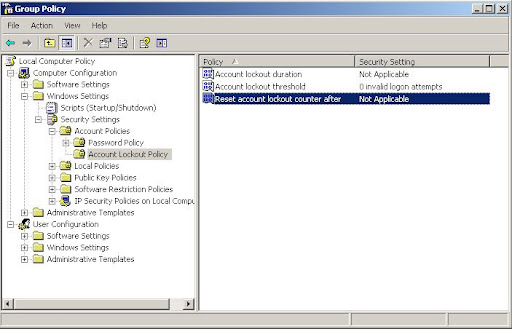
     Y listo, ya lo desbloqueaste, así de fácil... PERO!!  Si tu sistema sigue blockeando la cuenta ´sa´ entonces tenemos que abrir gpedit (esto se hace desde "RUN" ó "EJECUTAR" escribiendo gpedit.msc) y editamos las opciones de bloqueo de cuentas.  Navegamos a "Account Lockout Policy"

Group policy

     Desde donde podremos cambiar la duración del bloqueo y que se reinicie el bloqueo después de ciertos parámetros, sin embargo, como recomendación, no sólo mía si no de cualquier administrador de MSSQL: "NO CAMBIES ESTOS PARÁMETROS!".  Todo mundo (HACKERS!) sabe de la existencia de la cuenta ´sa´ e incluso la pueden candadear ingresando una contraseña errónea, o peor aún, pueden encontrar la contraseña almacenada dentro de tu sistema y tomar el control de tu MSSQL, así que lo óptimo es que crees una cuenta con los mismo privilegios que la cuenta ´sa´ y que pongas un nombre raro como usuario y otro mucho más raro como contraseña, con esto te quitarás de muchos problemas y podrás trabajar agusto, incluso, podrás substituir tu cuenta ´sa´.

     Espero que esta información les sea útil, si tienen alguna pregunta adicional no duden en escribirme y compartan el vínculo con nuestros botones para compartir en el menú de la izquierda... Por cierto, ya tenemos también página en Facebook pueden ingresar dando click aquí: Mundo Bizarro en Facebook y darle click al botón de "Me gusta" o "Like" para seguir nuestras actualizaciones.

     Recuerden, los programadores nos divertimos más!

jueves, febrero 17, 2011

Compartir tus archivos en linea... TOTALMENTE GRATIS!

Por fin Viernes!!!!!!  Apuesto a que todos estamos listos para gritar Yaba - Daba - Doo como Pedro Picapiedra y deslizarse por la cola del dinosaurio!! (Fred Flinstone para los que nos leen en inglés). 

Un amigo (Ivan Rangel) me invitó a utilizar un nuevo método para compartir tus archivos en línea con quien tú quieras, de manera privada o pública en la red, se llama Dropbox, en realidad es bastante sencillo de utilizar: primero le damos click al vínculo para ir a la página: Dropbox, segundo, creamos una cuenta (aquí podemos seleccionar que no nos envien noticias (excelente para los que nos molesta que nos envíen correos que no queremos (o spam))), descargamos el software, seguimos las instrucciones para su instalación y LISTO!!!  Para empezar a compartir sólo hay que copiar los archivos que van al web en una carpeta que es creada por la aplicación y podrás abrirlo desde cualquier parte del mundo por medio de tu navegador ó (si, esto se pone más interesante) pudes unir varias computadoras a la misma cuenta de Dropbox y compartir archivos entre ellas aunque no estén situados en la misma Red o LAN, teniendo así una carpeta compartida entre las computadoras que nosotros queramos, y lo mejor de todo es que puedes tener desde 2 Gb hasta 8 Gb de almacenamiento TOTALMENTE GRATIS!!  Por supuesto que hay opciones de paga en las que puedes obtener desde 50 Gb hasta 100 Gb por un costo bastante accesible (tomando en cuenta las comparativas de hosting de archivos que hay en el mercado actualmente)

     Por supeusto que el uso para este tipo de aplicaciones es ilimitado, desde compartir archivos con familiares y amigos, hasta compartir carpetas entre computadoras y servidores ó subir archivos de imágenes, música y otros tipos de medio para utilizarlos en tus Webs sin tener que pagar, sin que se muestre publicidad o simplemente, no saturando tus discos duros ni ancho de banda para guardar y / o descargarlos!  Nuevamente, para empezar a utilizar la apicación sólo hay que dar click aquí -----> Dropbox  (Les envío unas capturas de pantalla para que se den una idea)

     1.- Descargas la aplicación:
Run Dropbox Installer

     2.- Permites los cambios en el sistema:
Drag the Dropbox icon to your Applications folder

     3.- Sigues las instrucciones del instalador y listo, ya tienes tu carpeta compartida:
Double-click the Dropbox icon

     En fin, la verdad es toda una monería de aplicación, si les interesa usenla y hay me avisan si les ayudó o no =o).

     Qué tengan un excelente fin de semana!!!!!

     Nuevamente gracas a Ivan Rangel por la info!!!  Saludos bro.!!


jueves, febrero 10, 2011

Como montar un disco externo NTFS en CentOS 5

Hola, aquí de nuevo con un poco más de agregado para el conocimiento ilimitado que siempre queremos ofrecer!

Esta vez el post se trata de como hacer que Linux CentOS 5 pueda reconocer un dispositivo externo USB formateado en NTFS, como todos sabemos, Linux no identifica particiones en NTFS en automatico, o más bien, si las identifica, pero no permite la lectura ni escritura en estas y al momento de conectarlas arroja el comentario que no se pudo montar el dispositivo. 

Linux trabaja con facilidad con los siguientes sistemas de archivos:
  • Fat32 o vfat: Es el sistema de archivos tradicional de MS - DOS y las primeras versiones de Windows.  Por esta razón, es considerado como un sistema universal, aunque padece de una gran fragmentación y es un poco inestable.
  • ext2: Hasta hace poco era el sistema estándar de Linux.  Tiene una fragmentación bajísima, aunque es un poco lento manejando archivos de gran tamaño.
  • ext3: Es la versión mejorada de ext2, con previsión de pérdida de datos por fallos del disco o apagones.  En contraprestación, es totalmente imposible recuperar datos borrados.  Es compatible con el sistema de archivos ext2.  Actualmente es el más difundido dentro de la comunidad GNU / Linux y considerado el estándar de facto.
  • ext4: Es un sistema de archivos con registro por diario ("Journaling" en inglés), anunciado el 10 de octubre del 2006 como una mejora compatible de ext3.  La principal novedad en ext4 es Extent, o la capacidad de reservar un área contigua para un archivo; esto puede reducir hasta eliminar completamente la fragmentación de arcihvos.  Es el sistema de archivos por defecto desde Ubunto Jaunty.
  • ReiserFS: Es el sistema de archivos de última generación para Linux.  Organiza los archivos de tal modo que se agilizan mucho las operaciones con éstos.  El problema de ser tan actual es que muchas herramientas (por ejemplo, para recuperar datos) no lo soportan.
  • swap: Es el sistema de archivos para la partición de intercambio de Linux.  Todos los sistemas de Linux necesitan una partición de este tipo para cargar los programas y no saturar la memoria RAM cuando se excede su capacidad.  En Windows, esto se hace con el archivo pagefile.sys en la misma partición de trabajo, con los problemas que conlleva.
Cabe mencionar que en Linux no existe el concepto de "unidad" (C:, D:, etc.) sino que las particiones se "montan" en el árbol de carpetas.  Eso no nos debe preocupar mucho.  Sólo comentar que la carpeta raíz de ese árbol se denota con "/" y que las particiones se suelen montar en la carpeta "/media", esto nos ayudará a comprender un poco más esto del "montado" de unidades externas.

En fin, sigamos con el "cómo" de este asunto.


Si queremos formatear un disco de 1 Tb con un sistema de archivos en FAT32 no nos conviene, puesto que el FAT32 no soporta todo ese espacio, y vamos a terminar con menos espacio en disco del que pagamos.  Verdad que no queremos eso?  Pero si queremos tener todo ese espacio para almacenar lo que se nos pegue la gana, por lo que, siguiendo estas sencillas instrucciones, hasta un niño de 10 años (al menos los niños de hoy en día, porque yo a los 10 años jugaba con He - Man y G.I. Joe´s y no me preocupaba por "sistemas de archivos") podrá montar un disco NTFS en CentOS 5.

Primero que nada nesecitamos el "ntfs mount", para esto debemos de instalar dos paquetes, pero no los descarguen directo del Web por favor!  Utilicen la terminal del CentOS ubicada en "Aplicaciones > Accesorios > Terminal" (hay traduzcan la ruta al lenguaje en el que tengan instalado el S.O.).

Ok, ya que tienen la "Terminal" abierta (que no parece más que un archivito de texto), tecleen lo siguiente para descargar el "ntfs-3g":

wget http://marush.com/wp-content/uploads/2009/03/ntfs-3g-100921-el5i686.rpm

Y después tecleen esto para instalarlo:

rpm -ihv ntfs-3g-200921-el5i686.rpm

Ahora necesitamos utilizar "fuse" (la verdad no sé porqué, pero si el "fuse" no podemos montar ntfs-3g):

wget http://sourceforge.net/projects/fuse/files/fuse-2.X/2.6.0/fuse-2.6.0.tar.gz/download

Después de esto, ejecuta el siguiente comando:

tar xvfz fuse-2.6.0.tar.gz

Esto crea el direcotio "fuse-2.6.0", así que en la terminal escribimos: cd fuse-2.6.0 para ir hasta este directorio, y ya estando allí ahora tecleamos (recuerden de dar enter después de cada línea, por eso está escrito de esta manera):

./configure
make
make install

Con esto queda lista la instalación, ahora prueba con este comando (acuérdate que seguimos escribiendo en la terminal):

fdisk -l

Y te va a aparecer algo como esto:

Disk /dev/sda: 80.0 GB, 80026361856 bytes
255 heads, 63 sectors/track, 9729 cylinders
Units = cylinders of 16065 * 512 = 8225280 bytes

Device Boot      Start         End      Blocks   Id  System
/dev/sda1   *           1          13      104391   83  Linux
/dev/sda2              14        9729    78043770   8e  Linux LVM
Disk /dev/sdb: 500.1 GB, 500107862016 bytes
255 heads, 63 sectors/track, 60801 cylinders
Units = cylinders of 16065 * 512 = 8225280 bytes
Device Boot      Start         End      Blocks   Id  System
/dev/sdb1   *           1       60801   488384001    7  HPFS/NTFS


No te asustes!  esto significa que todo esta bien!  Ahora a "montar" la unidad:

mkdir /500gb (o cualquiera que sea el nombre del disco que salió con el comando anterior (marcado en azul))
mount /dev/sdb1 /500gb -t ntfs-3g -r -o umask=0222  (En la dirección debes de poner la ubicación de donde esta el nombre del disco(marcado en azul) y agregarle un 1)


Ahora a revisar que tu unidad esté allí:

ls -ltr /500gb

Con eso ya podrás tener "montada" tu unidad externa con sistema NTFS!

Ahora, también puedes montarlo automáticamente utilizando el archivo fstab (/etc/fstab) en tu sistema de Linux, sólo tienes que aprender lo que el contenido significa y podrás editarlo, creeme, es muy fácil, pero esto lo dejamos para otro tuto.

Saludos y espero que les haya ayudado!

viernes, diciembre 24, 2010

Como instalar Android (Sistema Operativo de Google) en tu computadora.

Hola a todos, hace un par de días me llevé la sorpresa que también tenemos visitantes activos de Francia!  Gracias por el mensaje Daniel.

Y en vista de que hay temas que les interesan más que otros, aquí les dejo uno que creo que les va a encantar.  Han visto, escuchado y leído acerca del sistema operativo de Google para PC?  Esto también a mi me hizo quedar en shock!  Sin embargo, al parecer no se ha concretado, pero les tengo una buena noticia; he encontrado la manera de instalar un sistema operativo de Google en tu PC, sip, el Android, que aunque fue intencionado para ser utilizado en telefonía móvil, ahora también lo podemos probar en nuestra propia computadora desde un live CD o instalarlo si lo quieren, incluso lo pueden correr desde un USB en caso de que lo quieran instalar en una Netbook que no tenga lector de CD´s.

     Empecemos por el principio, diría un viejito que conozco, primero las instrucciones de como utilizarlo desde tu USB:


  • Primero que nada, para correrlo desde un USB, obviamente necesitamos un dispositivo de almacenamiento USB de por lo menos 256 MB.  Borren todo lo que tengan ese dispositivo para que puedan correr Android desde allí.  (Entre más espacio tengan, más rápido corre el sistema operativo (dependiendo también de la velocidad de tu ordenador y puerto USB) (esto es un chiste de programación para los que sean programadores) =)).
  • Ahora hay que descargar la imagen del ISO del Android: Descargar escogiendo la primera descarga de la categoria de versiones estables.


  •  Al mismo tiempo, puedes descargar el UNetbootin que permitirá hacer de tu USB booteable: Descargar.


  • Cuando tus descargas estén completas, abre el UNebootin, dale click al botón de Diskimage, después dale click al botón de "..." y selecciona la ISO de Android que acabas de descargar.  Finalmente, selecciona el drive para tu USB o tarjeta de memoria y da click en OK.

  • UNebootin copiara los archivos a tu dispositivo USB e instalará un bootloader.  Esto puede tardar unos minutos dependiendo de la velocidad de tus puertos USB.

  • Una vez que haya terminado te pedirá reiniciar la computadora, reiniciala si quieres empezar a utilizar Android o déjalo así si lo quieres empezar a utilizar más tarde.

  • Si quieres (y puedes) utilizar Android desde un CD, sólo hay que quemar la imagen en un disco y bootear desde este.

  • Cuando la PC o Netbook inice el Android, selecciona la opción de Live CD para que pruebes el sistema operativo primero.

  • Va a aparecer algo de texto cuando Android inicie.

  • Vas a ver la pantalla de carga de Android, yo la ví sólo por unos instantes ya que Android trabaja muy rápido en una computadora.

  • Después de unos segundos, verás el escritorio de Android ... EN TU COMPUTADORA!  Puedes acceder a una de las aplicaciones que ya están en la pantalla o abrir el menú para ver más aplicaciones.

  • Has click sin dejar ir el botón del ratón para abrir un menú contextual y cambiar el fondo de pantalla o agregar un "Widget" al escritorio.

  • O presiona el botón derecho de tu ratón para abrir un menú en el que se muestran otras opciones, como abrir una nueva pestaña en tu navegador.

  • Fuciona muy bien para utilizarlo como una forma para entrar en línea rápido y de manera segura.  El sistema operativo tiene un tiempo de inicio de 10 segundos, por lo que es una muy buena alternativa al Puppy Linux.  Incluso puedes instalar aplicaciones dando click al Appstore, sólo que al momento de reiniciar la máquina las aplicaciones serán borradas a menos que tengas el sistema operativo instalado en tu disco duro.

     En su totalidad, Android se portó muy bien desde un live CD, aunque al momento de abrir un cuadro de diálogo empezó a alentarse e incluso hizo que el ratón empezara a funcionar con un poco de letargo.  Podrían instalar el Android en su disco duro, pero yo no lo recomiendo ya que tiene muchas limitaciones en cuanto a compatibilidad con muchas aplicaciones y programas y, al menos yo, no lo pude instalar en una computadora con procesador AMD.

     Este también es un buen recurso si quieres buscar en las carpetas de tu computadora cuando tienes un virus, ya que el virus no se activará dentro de este sistema operativo.

     Por favor recuerden, este sistema operativo es basado en Linux, para todos aquellos que lo quieren instalar primero en una máquina virtual como VirtualBox para probarlo.

     En fin, es muy divertido utilizarlo desde un USB y es una muy buena alternativa al Puppy Linux, a parte, puedes realizar todas las pruebas que se te ocurran, ya que si te equivocas y hechas a perder el sistema operativo de Android no te pesará, ya que lo puedes reiniciar o reinstalar en menos de 30 segundos.

martes, diciembre 21, 2010

Fe de erratas (Servidor con proxy, limitador de ancho de banda, filtro web, ...)

Hola a todos nuevamente.

Me da tristeza comentarles que tuve que quitar un post (por cierto buenísimo, muy informativo y de alguien quien yo pienso que es excelente para manejar la aplicación) debido que el creador del tutorial se molestó por que su nombre no fue puesto en mayúsculas, dando el crédito al equipo al que pertenece y al principio del tutorial.  Leyendo un poco, me dí cuenta que una "fe de erratas" se publica cuando uno se equivoca en la información del artículo publicado, sin embargo, toda la información está correcta, lo único es que al autor original del post no le pareció que publicara los créditos y agradecimiento al final del documento, y según también he leído, las referencias se publican al final de los artículos y .... pero en fin.  El punto es que creo que el autor se sintió desfazado, por lo que, para no crear conflictos, quito el post y cuando tenga el tutorial de como instalar el ClearOs realizado por mi mismo lo volveré a publicar.  Esta persona no había publicado el tuto en su propia web, el tuto fue publicado en un foro de discusiones, y al momento de yo verlo pensé que a ella le gustaría que mucha gente lo leyera para facilitar la instalación del ClearOs (tal como en este blog se hace, el realizar tutoriales, reseñas e instructivos con el único fin de informar y ayudar a las personas).

     Creo que ella piensa que yo soy alguien quien no conoce de estos temas, sin embargo, a modo de revindicación, yo tengo el ClearOs instalado desde hace ya más de 3 meses, y lo manejo para 4 oficinas, así que el comentario que ella realiza diciendo que después si me preguntan algo más acerca del tuto yo no voy a saber responderles queda muy fuera de contexto.

     A continuación pongo una de las imágenes utilizadas en el tuto y el agradecimiento que se le hizo al autor como evidencia:
"...Desconecta tu monitor, el teclado y el mouse del servidor y dejalo con un UPS y regulador de voltaje para que no se dañe, ponlo en algun lugar libre de polvo y mantenlo siempre a la vista de manera que veas las luces de encendido. Listo!!! haz configurado y dado políticas de ancho de banda! a cada usuario.

Más información (en inglés)
http://www.clearcenter.com/Support/clearcare.html

Gracias a Chica Enigmaelectronica por las imágenes y tutorial."


     Como pueden ver, nunca fue mi intención el reclamar que éste tutorial fue de mi creación, si no, hubiéra borrado el nombre del autor de las imágenes y no hubiéra puesto al pie del mismo el agradecimiento por TODO el tutorial, sin embargo, esto es lo que ella comenta al respecto:


"Anónimo dijo...


Lamento que Hayas tenido que COPIAR todo el Texto de mi aporte, y soo poner al final un "gracias a chica enigmaelectronica"

Gente como tu hace que una persona no continue aportando material...

Deberias de poner TUTORIAL CREADO POR LA CHICA DEL TEAM ENIGMA

ELLA ES ENIGMAELECTRONICA

en el principio.

Te van a preguntar mas, no sabras como responder, si quieres verte bien pon al principio mis creditos."

Primero que nada, al momento de poner una publicación de alguien más, tengo que COPIAR todo el texto, segundo; no sabía que para darle crédito al autor tenía que poner a que equipo ("team") pertenece, tercero; no es regla que lo ponga al principio, después de todo, por eso tengo yo mi propio blog, cuarto; si me preguntan más obvio que voy a saber que responder puesto que no soy un niño que "le mueve a las computadoras", soy un profesional titulado y he manejado por un tiempo este S.O., quinto; a mi no me interesa "verme bien", me interesa informar y ayudar a la gente y sexto; lo que realmente es lamentable es que gente como ella publique sólo para que reconozcan su nombre en el internet.

     En fin, esta "FE DE ERRATAS" creo que se ha convertido en dimes y diretes, por lo que prefiero quitar el post por completo, así el autor no se molesta y nosotros podemos seguir nuestra vida tranquilamente, a final de cuentas, yo había puesto su tutorial por el simple hecho que me pareció un excelente aporte y redacción sobre la problemática de la instalación del S.O. en cuestión y cuando lo ví pensé que si yo lo hubiéra visto antes de instalar el ClearOS me hubiéra tardado mucho menos en hacerlo y me hubiéra simplificado el proceso, pero también es cierto, que gracias a que no lo ví que puedo explicar el funcionamiento y la seguridad del mismo ante mi departamento de control de calidad.

     Sin más por el momento me despido agradeciendo a todos los que han dejado que yo publique sus aportes y reiterando mi apoyo por establecer una comunidad de conocimiento ilimitado para todos.

jueves, diciembre 16, 2010

Jugar Wizard101

Creo que esto les va a gustar:  Encontré un juego que se llama Wizar101, es un gran juego de RPG de magia que puedes descargar gratuitamente a tu computadora, como yo ya lo descargué me dieron un código por el cual le puedo regalar a quien lo use 1200 coronas (unidad de moneda utilizada dentro del juego), sólo hay que inscribirste en el siguiente vínculo: http://wizard101.com/friend introducir el código N248D-9L5Q9-23Y6M-5L672 y crear tu cuenta, claro que en la vida no todo es grátis, se puede decir que las "coronas" no son gratis, son extras y válidas cuando hayas creado la cuenta y comprado membresía al juego (desde $10.00 usdlls) o hayas comprado algo con $10.00 dlls de valor dentro del juego, pero aún así, con esto si que te alcanzan cosas "poderosas" para empezar a jugar con ventaja. Por lo regular, también tienen regalos (estos si totalmente gratis) a todos los que se inscriban y utilicen este código, el regalo de este mes es una mascota DRAGON la cual podrás ver crecer y darte habilidades mágicas que otras mascotas no te dan. En el juego también puedes platicar con otros jugadores de alrededor del mundo (hay control parental para los menores), conocer amigos nuevos o jugar con los ya conocidos y conquistar el mundo de la "Spiral"!

     Abajo del "promo" les dejo unos videos mostrando parte del juego como: una casa que puedes comprar con monedas gratis y una vista a como las batallas se pelan.

     Saludos y los espero en el juego!


Invite your friends and family to play and have more fun!


Not only will you have more fun, your new friend or family member who made the purchase will get 1250 Crowns!

Here is your friend code:
N248D-9L5Q9-23Y6M-5L672
Redeem this at www.wizard101.com/friend
Your friend code can be used over and over again.
Give it to one friend or millions!


martes, diciembre 14, 2010

Gracias a ustedes, si, sólo a ustedes!

El siguiente es sólo para darle las gracias a todos ustedes por sus visitas, al parecer este blog va creciendo poco a poco y todo gracias a USTEDES!

Esta es la lista de los 10 paises que más nos han visitado, así que como dijieran todos los artistas:  "GRACIAS MÉXICO!"


Páginas vistas por países
México
302
Estados Unidos
291
España
149
Perú
108
Colombia
90
Chile
56
Argentina
46
Venezuela
35
Ecuador
33
Italia
24